Кабинет ДОПП.РФ: черновик ДОПП.xml
Одна инструкция по интерфейсу конвертера — для экспортёра и импортёра. Экраны одинаковые; отличается только то, кто загружает XML и кому передаётся готовый файл. Что означает ваш входной XML — см. статьи по форматам, не дублируем их здесь.
Какой файл → вкладка в кабинете
| Входной документ | Вкладка конвертера | Подробнее о формате |
|---|---|---|
| Уведомление об отгрузке (DESADV, EDI) | DESADV | DESADV → ДОПП |
| ТН / ТТН Беларуси (BLRDLN, BLRWBL) | ТН и ТТН РБ | ТН и ТТН РБ → ДОПП |
| СНТ Казахстана | СНТ РК | СНТ РК → ДОПП |
Файл из мессенджера или email — тот же XML; выберите вкладку по типу документа в таблице. Как получить XML у поставщика через ТЭДО — пример web.ctt.by.
Кто выполняет шаг 2
- Экспортёр (рекомендуем) — загружает XML, формирует черновик и передаёт ДОПП.xml импортёру. Дополнительно: передача файла импортёру.
- Импортёр (запасной путь) — получил XML накладной (шаг 1 в инструкции) и сам запускает конвертер в своём кабинете.
Шаги в кабинете
-
Шаг 1. Вход и регистрация
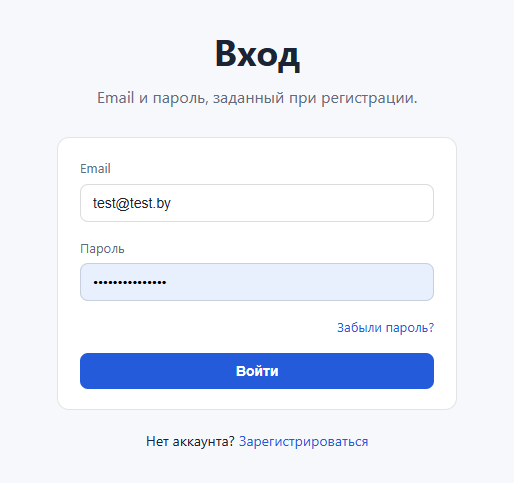
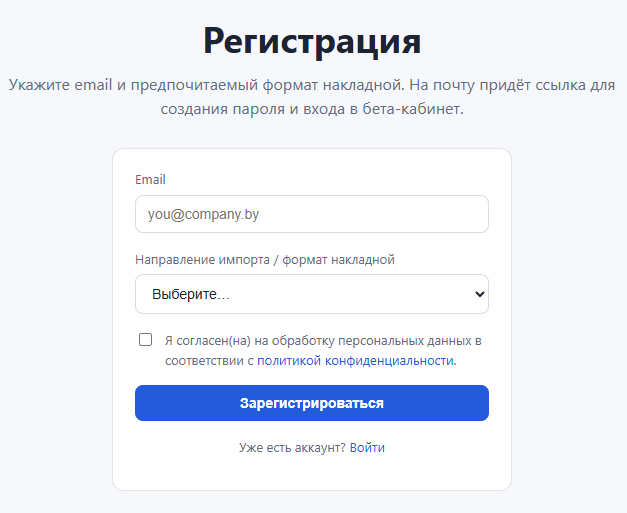
Зарегистрируйтесь или войдите в кабинет. Организация — у экспортёра (ЕАЭС) или импортёра (РФ), в зависимости от того, кто формирует черновик.
-
Шаг 2. Профиль
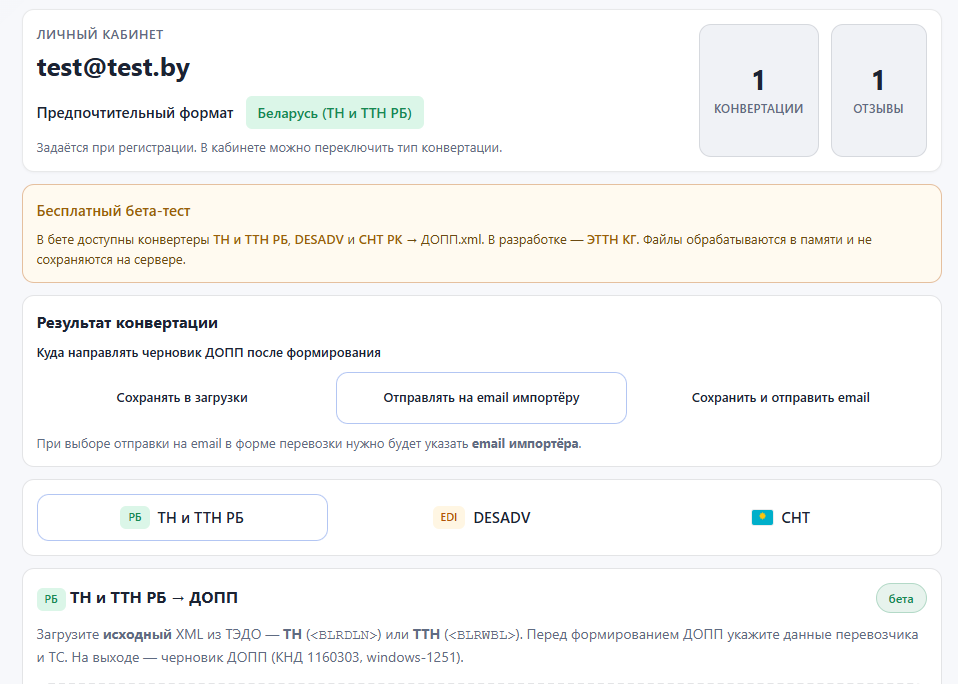
В профиле отображаются количество конвертаций и отзыв. Здесь же можно настроить способ передачи полученного файла черновик ДОПП.xml (скачивание, email и др.).
-
Шаг 3. Конвертер
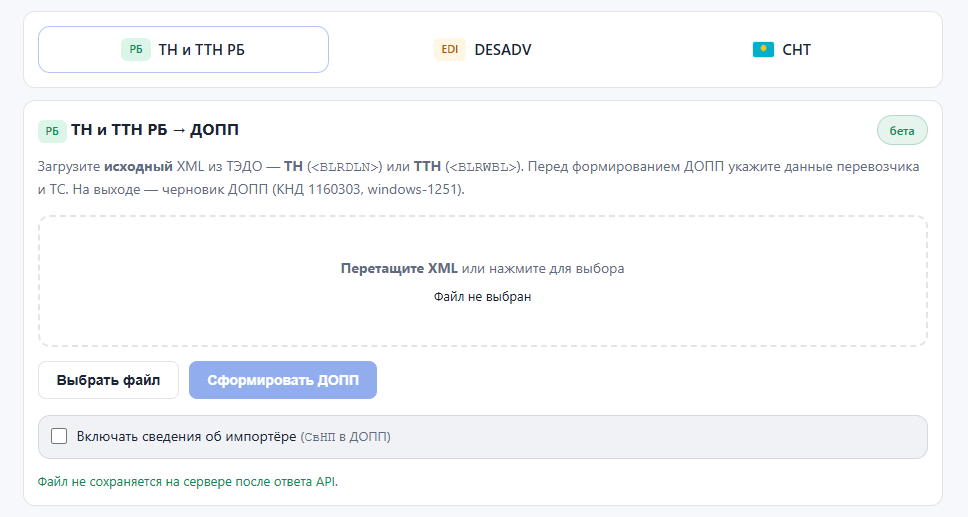
Выберите тип конвертера по таблице выше и укажите, нужно ли включать сведения об импортёре. По умолчанию эта настройка выключена: системы отчётности обычно заполняют эти данные сами.
Перетащите XML в зону конвертера или выберите файл с локального компьютера. После загрузки станет доступна кнопка «Сформировать ДОПП».
-
Шаг 4. Уточнение данных в черновике ДОПП
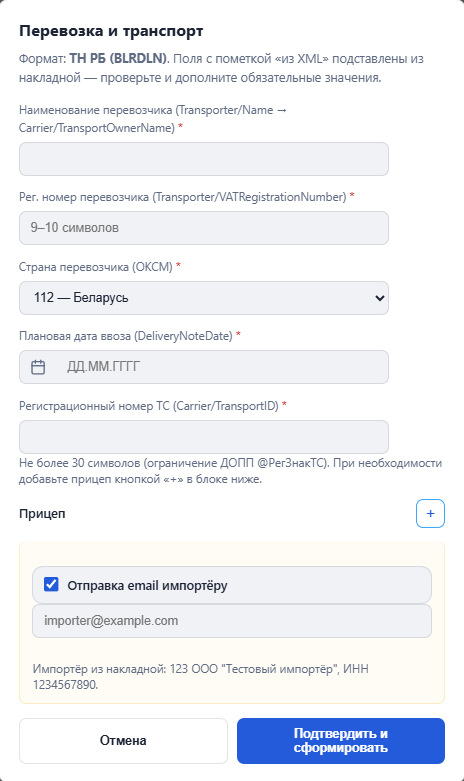
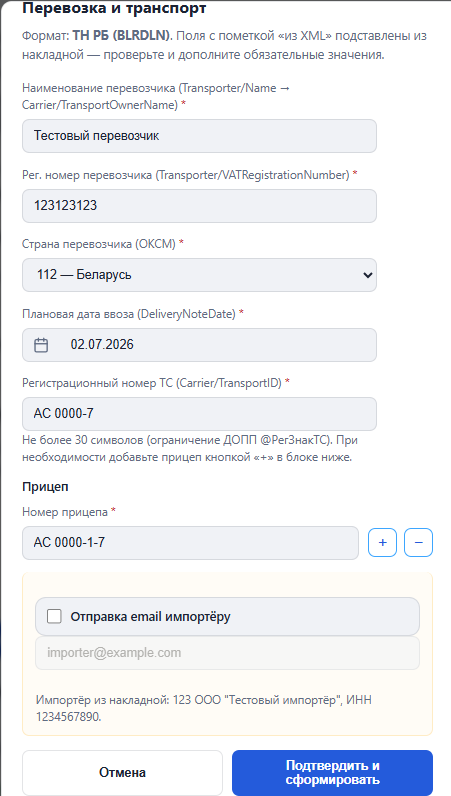
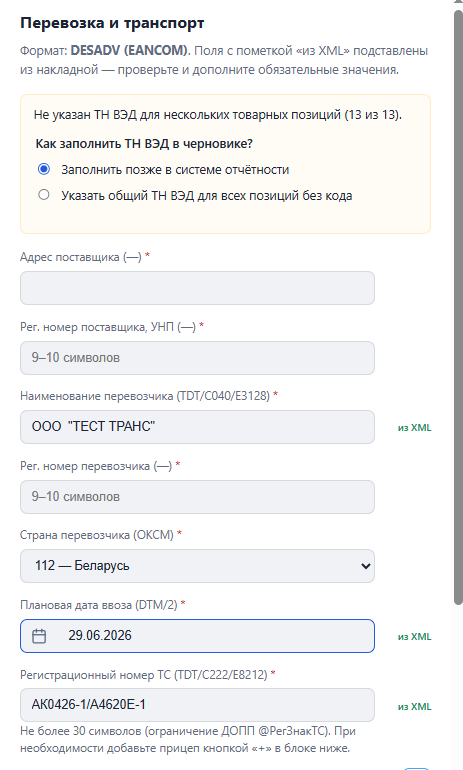
Сервис уточняет данные в зависимости от входного файла. Для ТН РБ (иной документ) в накладной нет перевозчика и транспортного средства — эти поля часто есть в ТТН и DESADV.
Укажите дату поставки — по ней определяется дата курса валют (предыдущий день). В некоторых файлах (DESADV, реже ТН и ТТН) в позициях нет ТН ВЭД — можно задать единый код для всех строк или оставить пустым.
-
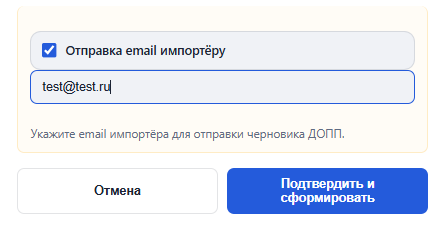
Шаг 5. Скачать или отправить ДОПП.xml
Черновик не содержит налогов импортёра и подписи — это нормально. Экспортёр передаёт файл импортёру; импортёр переходит к шагу 3 на общей схеме — система отчётности. Подробнее о передаче — для экспортёра.
-
Шаг 6. Отзыв о конвертации
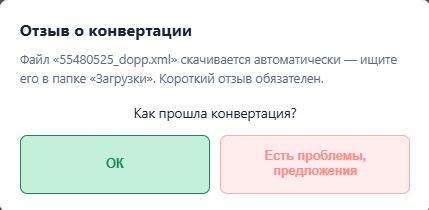
После успешного формирования ДОПП.xml сервис просит оставить отзыв о конвертации. Пока отзыв по предыдущей успешной конвертации не отправлен, запустить новую нельзя — кнопка «Сформировать ДОПП» и загрузка файла блокируются.
Это правило действует на этапе бета-теста: отзывы помогают улучшать маппинг полей. Статус отзыва виден в профиле (шаг 2). При необходимости — форма обратной связи.